Para Windows 10 e 11
Print e gravação de tela,
sem esperar.
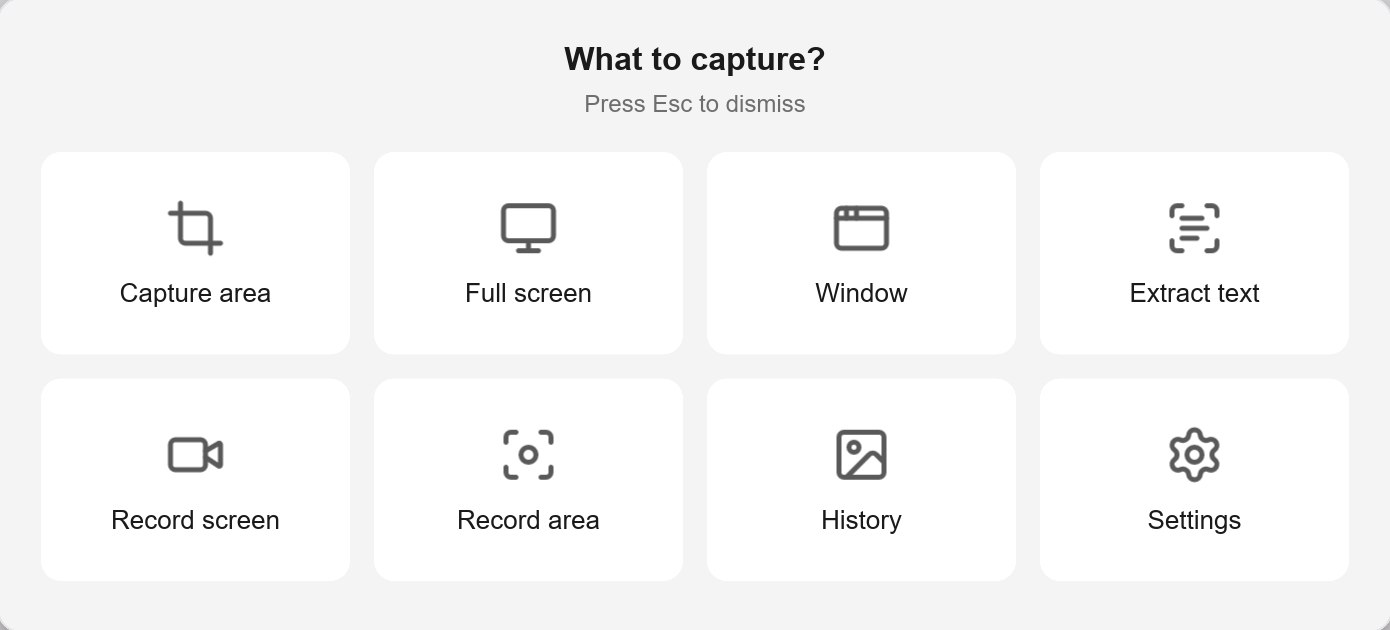
Aperte PrintScreen e escolha: área, janela, tela inteira, gravação ou texto. Um programa só, leve, que abre na hora.
- Para capturar
- 1 tecla
- Idiomas
- 12
- Pede admin?
- Não
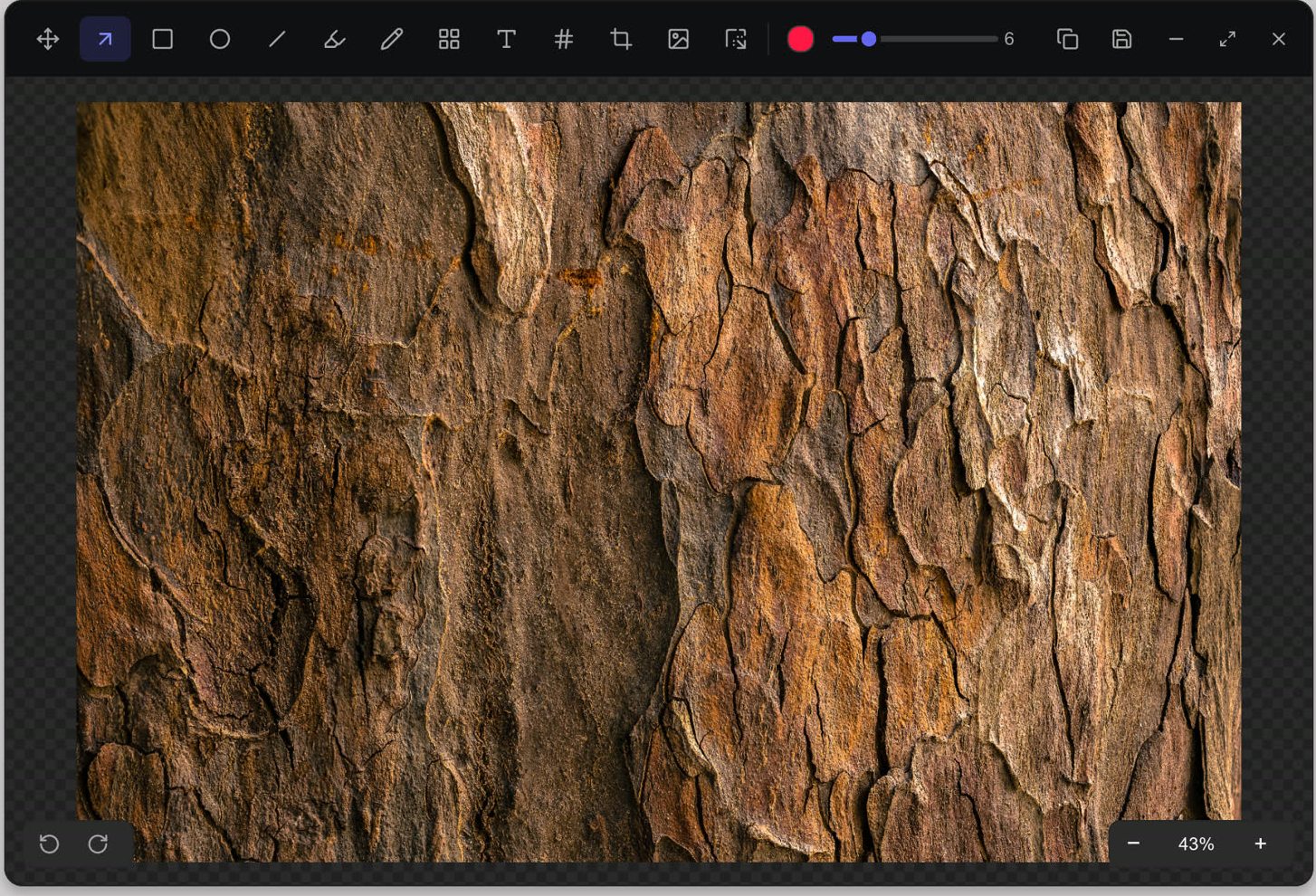
Editor
Anote e deixe
pronto para mandar.
Seta, retângulo, texto, marca-texto, contadores numerados, desfoque e recorte. Depois, ponha o print num fundo bonito, com margem, cantos e sombra.
- Desfoque ou pixelize o que não deve aparecer
- Fundo liso, em degradê ou desfocado
- Desfazer e refazer à vontade
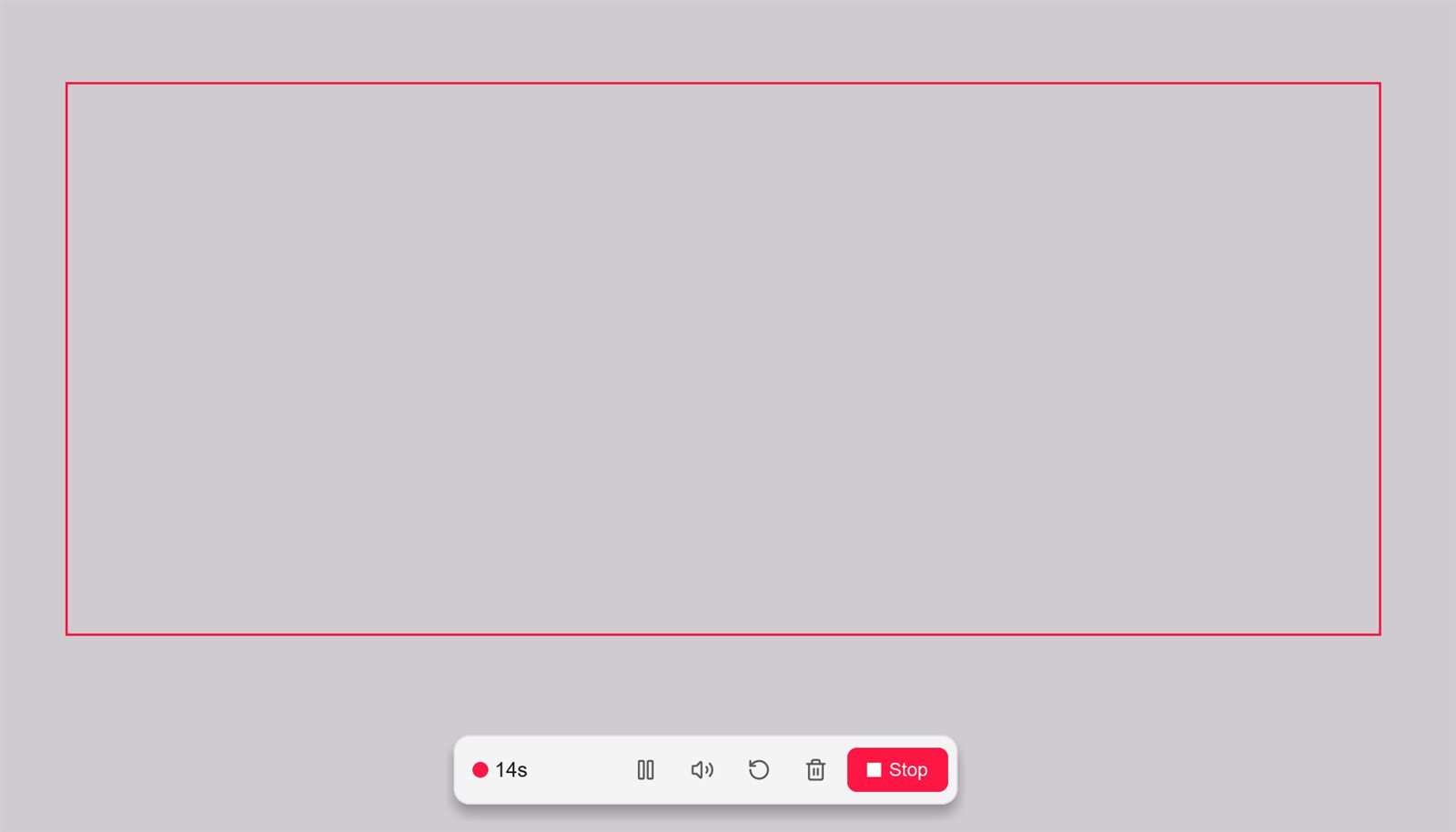
Gravação
Grave a tela
com o som junto.
Uma área ou a tela inteira em MP4, com o som do computador e o microfone, a 30 ou 60 quadros. Uma barrinha flutuante pausa, recomeça ou descarta sem sair do que você está mostrando.
- Contagem antes de começar e moldura na área gravada
- Pausar, silenciar e recomeçar pelas teclas F6 a F10
- Exporta GIF para mandar em qualquer conversa
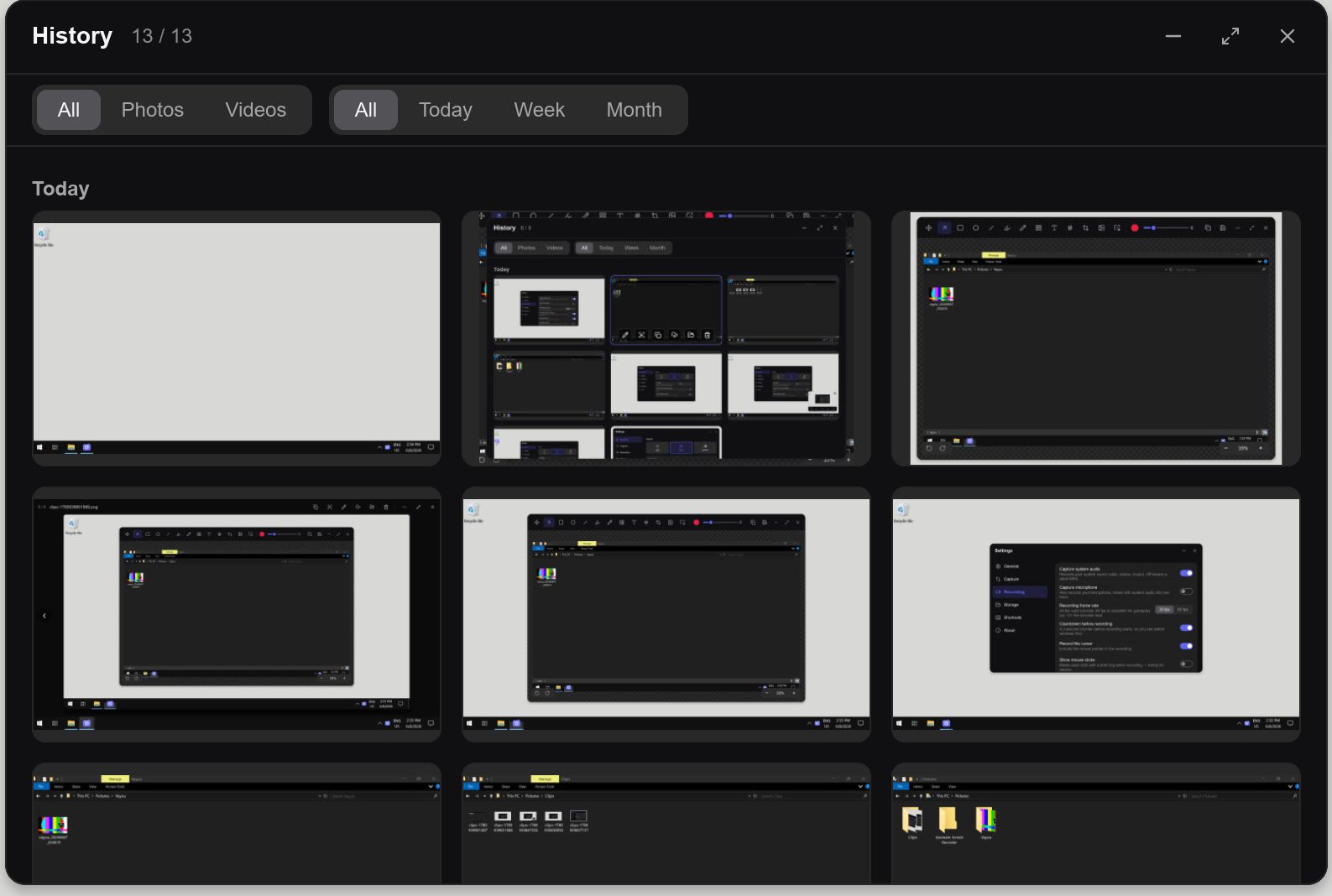
Histórico
Tudo o que você capturou,
num lugar só.
Uma galeria com os prints e os vídeos, com filtro. Abra, copie, edite ou envie de novo — o que for apagado vai para a Lixeira, e não some de vez.
- Visualizador próprio, que toca GIF
- "Abrir com o Clipo" para PNG, JPG, GIF, WEBP e BMP
- Envio para o seu R2 ou S3, com o link já copiado
E o que mais você precisa.
Sem instalar três programas para fazer o trabalho de um.
A tela congela enquanto você escolhe, com lupa de 4x e o tamanho da área ao lado do cursor.
Passe o mouse e a janela acende. Um clique e ela está capturada.
Ctrl+Shift+T e o texto de qualquer parte da tela vai para a área de transferência. Funciona sem internet.
Cloudflare R2 ou qualquer S3 com as suas chaves. O mesmo arquivo nunca sobe duas vezes.
Janelas arredondadas e sem borda, no visual do Windows 11.
Cada atualização é conferida por assinatura antes de trocar o programa.
Atalhos
Tudo a uma tecla de distância.
Os atalhos funcionam de qualquer programa, e cada um pode ser trocado nas configurações.
- Menu com tudo
- PrintScreen
- Área
- Ctrl + PrtSc
- Tela inteira
- Shift + PrtSc
- Janela
- Ctrl + Shift + W
- Gravar
- Ctrl + Shift + R
- Texto da imagem
- Ctrl + Shift + T
Perguntas
Quanto custa?+
Nada. O Clipo é gratuito e de código aberto, sem propaganda e sem pedir conta.
Precisa ser administrador para instalar?+
Não. Ele instala só para o seu usuário, sem a tela de permissão do Windows, e desinstala pelo próprio Windows.
O texto da imagem precisa de internet?+
Não. O reconhecimento usa o que já vem no Windows e roda no seu computador.
Para onde vão os meus prints?+
Para a pasta que você escolher. Só sobem para a internet se você configurar o seu R2 ou S3 e mandar enviar.
Por que o Windows avisa na primeira vez?+
O instalador ainda não tem assinatura digital, então o SmartScreen pede confirmação. Clique em "Mais informações" e "Executar assim mesmo".

Seu próximo print começa com uma tecla.
O download chega em breve. Enquanto isso, veja os outros apps da Ohgawa.
Ver os apps da Ohgawa